
¿Por qué es necesario rebajar el bitrate de los archivos en mi radio streaming en el autoDJ?
Para asegurar una calidad de audio consistente
El AutoDJ para radio streaming reproduce canciones de forma secuencial. Si mezclas archivos de diferentes calidades, el oyente notará cambios bruscos entre una canción y otra. Un tema a 128 kbps sonará más apagado que el siguiente a 320 kbps. Esa diferencia desconcentra.
La mayoría de los servicios recomiendan unificar toda la biblioteca a un bitrate constante (CBR) de 128 o 192 kbps. Así garantizas que toda tu colección suene con la misma calidad.
También es importante que todos los archivos usen una frecuencia de muestreo de 44.1 kHz. Es el estándar para audio musical. Si algún archivo usa 48 kHz, el servidor tendrá que convertirlo y eso añade trabajo innecesario.
Para un procesamiento eficiente por parte del servidor
El AutoDJ no se limita a reproducir archivos. Normalmente los vuelve a codificar para adaptarlos al bitrate de tu transmisión en vivo.
Si tus archivos usan bitrate variable (VBR) o tienen formatos poco comunes, el servidor tendrá que hacer un esfuerzo extra para procesarlos. Eso puede causar retrasos, cortes o un consumo innecesario de recursos. Con todos los archivos en el mismo formato y calidad, facilitas esa tarea y evitas problemas de conversión.
Para ahorrar espacio de almacenamiento y ancho de banda
El AutoDJ almacena toda tu biblioteca en el servidor de la radio.
Los archivos comprimidos, como MP3 a 128 kbps, ocupan mucho menos que los WAV sin comprimir o los MP3 con bitrates altos. Eso te permite subir más canciones sin preocuparte por el límite de almacenamiento. Además, los archivos más pequeños se suben más rápido al servidor y el AutoDJ los carga y reproduce con mayor fluidez.
Para lograr transiciones suaves y un volumen uniforme
Una transmisión profesional se nota en las transiciones entre canciones y en un volumen constante.
Comprimir y editar los archivos te permite recortar los silencios al inicio y al final de cada pista. Eso es vital para que el crossfade funcione correctamente y no haya silencios incómodos entre temas.
La compresión también facilita la normalización del volumen. Ajustar todas las canciones al mismo nivel evita que los oyentes tengan que subir o bajar el volumen constantemente.
Para evitar errores y bloqueos del AutoDJ
Usar archivos en formatos no estándar puede hacer que el AutoDJ se detenga o funcione mal.
Asegúrate de que todos tus archivos sean MP3 o AAC. Mezclar muchos formatos diferentes provoca retrasos o problemas de conversión.
También conviene evitar tildes, eñes o caracteres especiales en los nombres de los archivos. Algunos sistemas tienen problemas para leerlos.
La compresión también es el momento de revisar las etiquetas ID3. El AutoDJ las usa para mostrar la información en los reproductores. Asegúrate de que artista, título y álbum sean correctos.
Preparar los archivos lleva tiempo, pero se traduce en una transmisión más estable y profesional. Tu emisora sonará bien sin cortes ni sobresaltos.
Rebajar el peso del audio con MP3 Quality Modifier
Cómo cambiar la tasa de bits de los archivos MP3
Qué es la tasa de bits y por qué importa
La tasa de bits es la cantidad de datos de audio por segundo de reproducción. A mayor tasa, más detalle y más tamaño. Un MP3 de 320 kbps suena mejor que uno de 128 kbps, pero ocupa el doble o más.
Estas son las tasas más comunes y sus usos:
- 80 kbps: calidad aceptable. Úsala para podcasts, audiolibros o música.
- 128 kbps: buena calidad. Equilibra tamaño y sonido para escucha diaria.
- 256 kbps: calidad muy buena. Funciona bien con altavoces decentes.
- 320 kbps: la mejor calidad en MP3. Ideal para archivo o escucha atenta.
Lo que nadie te dice antes de convertir
Guarda siempre los archivos originales. La recodificación es permanente. Haz una copia de seguridad antes de tocar nada.
Nunca subas la tasa de bits. Convertir de 128 a 320 kbps no añade calidad. Solo hace que el archivo pese más y suene igual o peor. Si necesitas mejor calidad, vuelve a la fuente original.
Bajar la tasa de bits sí reduce el tamaño. De 320 a 80 kbps notarás la diferencia en megabytes. En auriculares normales, la mayoría de la gente no nota la diferencia.
Prueba con un solo archivo antes de convertir toda tu biblioteca. Convierte una canción, escúchala con atención y decide si esa tasa de bits te sirve.
MP3 Quality Modifier
Si usas Windows y no quieres instalar nada, MP3 Quality Modifier es una herramienta portátil. Descarga desde aquí, haces doble clic y funciona. Solo admite MP3. Para cambios simples de MP3 a MP3, cumple su función.
Descárgalo, descomprime, ejecuta el archivo EXE directamente. No necesita instalación.
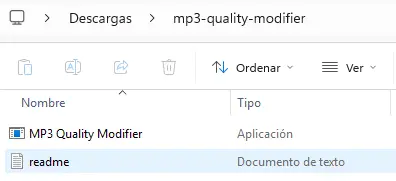
1. Agrega archivos o carpetas completas a mp3 Quality
Recuerda que tienes que tener preparado tus archivos/carpetas según los consejos que te dimos.
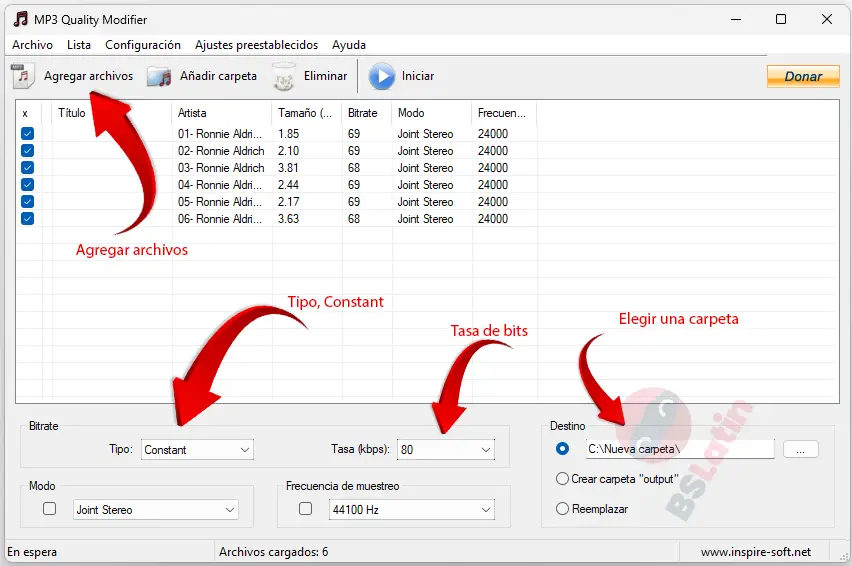
2. Tipo Constant (constante)
Trabaja solo con Constant, esto evita que los cortes o los fundidos (crossfades) se desordenen al programar la emisora. Es la configuración más estable y profesional para servidores como Centova, asegurando que tu transmisión suene sin tirones ni fallos de sincronización.
3. Elige la tasas de bits (Kbps)
Elige la tasa de bits desde el menú desplegable. Desde 80 kbps para arriba, según la calidad de audio que hayas contratado en el plan, o según tu gusto, pero ten en cuenta que puedes tener problemas de transmisión si eliges tasa de bits muy pesado. Si el oyente tiene un pésimo internet, la transmisión tendrá cortes. También gastaras muy rápido su crédito en su celular.
3. Elije o crea nueva carpeta, para recibir los nuevos archivos, o carpetas.
Haz clic en INICIAR y espera. La herramienta procesa los archivos y los guarda en la ubicación que hayas configurado.
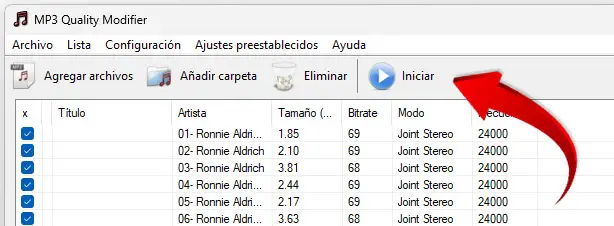
Mp3 Quality Modifier Inicio la conversión. ¡felicidades!.